
Spis treści
Co to są mody do Minecrafta?
Modyfikacje do Minecrafta to społecznościowe projekty, które ingerują w kod gry, by wzbogacić jej standardową mechanikę. Od subtelnych poprawek wizualnych po kompletną przebudowę świata – możliwości są niemal nieograniczone, szczególnie w wersji Java Edition. Dzięki otwartej strukturze i wsparciu licznych modloaderów, gracze mogą kształtować rozgrywkę według własnych potrzeb, skupiając się zazwyczaj na trzech kluczowych aspektach:
- optymalizacja techniczna. Narzędzia takie jak OptiFine pozwalają wycisnąć z silnika więcej, wprowadzając obsługę Ray Tracingu, zaawansowane upscalingi pokroju DLSS oraz znacząco podnosząc płynność renderowania.
- czysta zawartość. Jeśli znudziły ci się standardowe krajobrazy, Terralith zaoferuje zupełnie nowe biomy, a wyprawa do Twilight Forest przeniesie grę w zupełnie inny wymiar.
- praktyczne narzędzia i gadżety. Journey Map zamienia błądzenie po świecie w przyjemną nawigację z podręczną mapą, podczas gdy MrCrayFish’s Gun Mod wzbogaca arsenał o nowoczesną broń palną.
Nie brakuje też propozycji dla miłośników klimatu fantasy, jak Epic Knights czy Alex’s Armoury, które wprowadzają unikalne sety zbroi. W efekcie każda z tych modyfikacji zmienia sposób, w jaki wchodzimy w interakcje z otoczeniem, polujemy na moby czy projektujemy przedmioty.
Jak dodać mody do Minecrafta Java Edition?

Przygoda z modyfikowaniem Minecrafta w edycji Java zaczyna się od wyboru odpowiedniego narzędzia, czyli tzw. modloadera. Najpopularniejsze wybory to obecnie:
- Forge,
- Fabric.
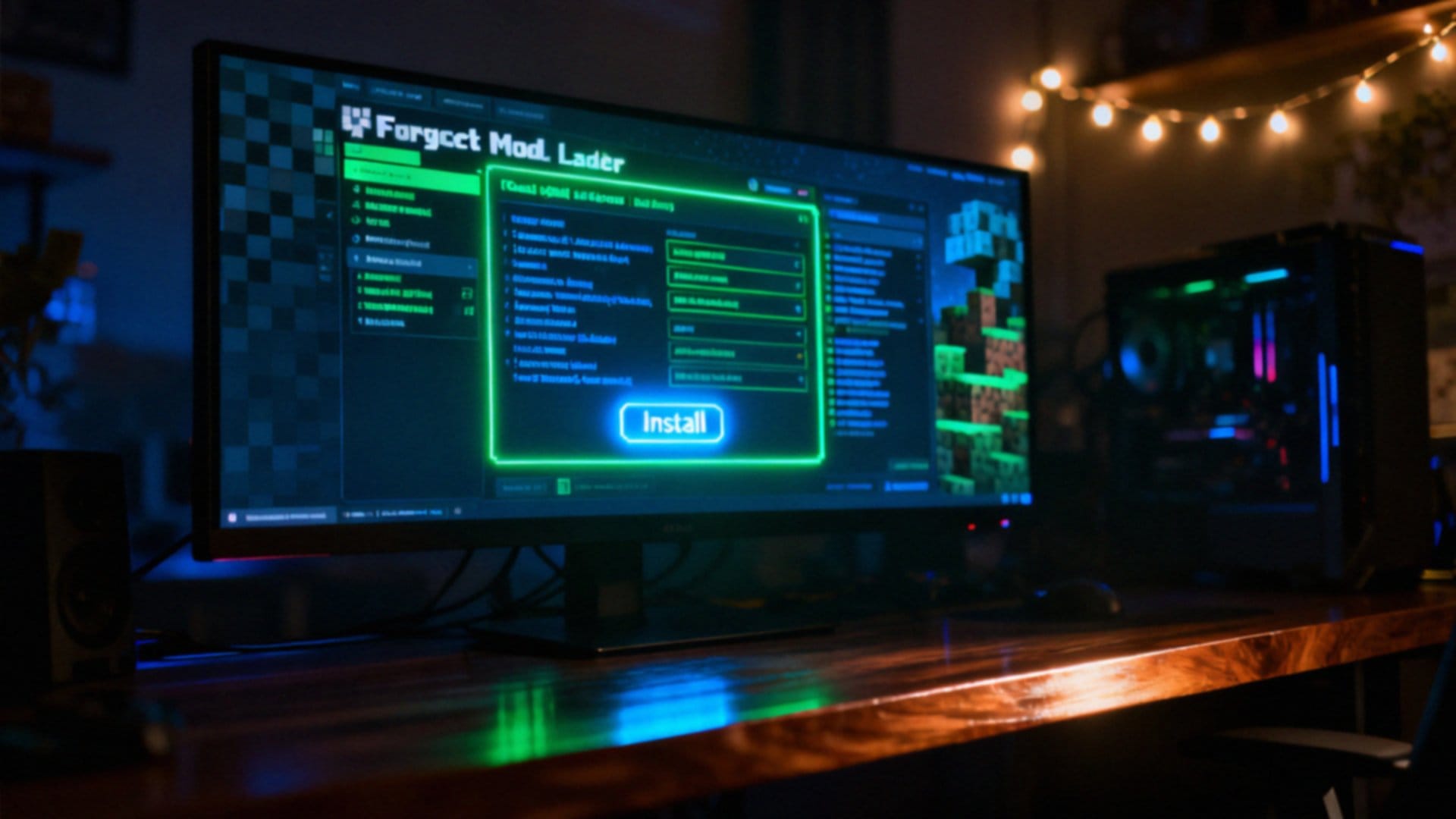
Cały proces instalacji rusza po pobraniu instalatora wybranego loadera – po jego uruchomieniu skrypt automatycznie zintegruje niezbędne pliki z grą. W efekcie w Twoim Minecraft Launcherze pojawi się dedykowany profil, oznaczony nazwą zainstalowanego silnika. Kolejnym krokiem jest przeniesienie plików z modami do wyodrębnionego folderu o nazwie „mods”, który znajdziesz wewnątrz katalogu .minecraft. Jeśli z jakiegoś powodu go tam nie widzisz, po prostu stwórz go samodzielnie.
Zanim jednak po raz pierwszy wejdziesz do świata gry, upewnij się, że posiadasz aktualną wersję Javy, gdyż zaawansowane modyfikacje często wymagają nowszego środowiska uruchomieniowego. W przypadku instalacji rozbudowanych paczek modów, kluczowe jest również przydzielenie większej ilości pamięci RAM w ustawieniach profilu, co bezpośrednio przełoży się na płynność działania i zminimalizuje ryzyko błędów krytycznych. Dla bezpieczeństwa warto też skopiować swoje save’y.
Jeśli podczas uruchamiania pojawią się kłopoty, najskuteczniejszą strategią jest sprawdzanie modów pojedynczo. Jeśli chcesz ułatwić sobie życie, możesz też sięgnąć po specjalne aplikacje typu Modinstaller, które automatycznie zajmą się zależnościami między wtyczkami. Gdy gra załaduje się bez przeszkód, oznacza to, że wszystko skonfigurowałeś poprawnie i możesz cieszyć się nową rozgrywką.
Źródła modów: CurseForge czy Modrinth?
Wybór między CurseForge a Modrinth sprowadza się do Twoich indywidualnych potrzeb oraz preferowanego stylu zarządzania zawartością. CurseForge od lat dominuje jako rozbudowane narzędzie z dedykowaną aplikacją, która bierze na siebie ciężar instalacji modloaderów i aktualizacji całych paczek modów. To idealny wybór dla graczy pragnących gotowych, sprawdzonych rozwiązań, zwłaszcza że automatyczna kontrola zależności oszczędza mnóstwo czasu przy konfiguracji.
Zupełnie inne podejście prezentuje Modrinth, czyli nowoczesna platforma stawiająca na szybkość i przejrzystość. Dzięki niezwykle lekkiemu, intuicyjnemu interfejsowi, narzędzie to zyskało uznanie twórców oraz graczy poszukujących nowatorskich projektów kompatybilnych z Fabriciem czy Forge.
Decydując się na konkretne źródło, warto zawsze zerknąć na sekcję komentarzy i potwierdzić, czy dany mod otrzymał już aktualizację dla odpowiedniej wersji Minecrafta. Choć oba serwisy dbają o bezpieczeństwo plików, solidna weryfikacja kompatybilności wersji gry z pobieranym dodatkiem to podstawa uniknięcia problemów. Trzymając się tych dwóch oficjalnych kanałów, skutecznie eliminujesz ryzyko infekcji z podejrzanych stron trzecich, a dedykowane instalatory gwarantują stabilność rozgrywki i bezproblemowe działanie Twojego świata.
Jak przygotować kopię zapasową przed instalacją modów?

Ochrona plików gry przed niepożądaną edycją kodu to podstawa, jeśli nie chcesz stracić swoich wielogodzinnych postępów. Na początek wykonaj pełną kopię zapasową folderu .minecraft, który stanowi serce całej produkcji. W szczególności zabezpiecz katalogi:
- saves – gdzie przechowujesz zapisane światy,
- resourcepacks – gdzie przechowujesz tekstury,
- mods – warto zarchiwizować również ten folder, co stworzy bezpieczny punkt odniesienia przed wprowadzaniem jakichkolwiek poprawek.
Zamiast ryzykować na głównej wersji, lepiej stworzyć oddzielną instalację wewnątrz Minecraft Launchera. Taka separacja izoluje zmodyfikowane środowisko od „czystej” gry, co znacząco ułatwia diagnostykę. Przy okazji sprawdź w ustawieniach profilu przydział pamięci RAM, gdyż rozbudowane modpacki wymagają solidnego zaplecza sprzętowego, by działać płynnie.
Każdą ingerencję w pliki poprzedź lekturą dokumentacji konkretnych dodatków – weryfikacja zależności wersji oraz wymogów technicznych to klucz do uniknięcia awarii. Dobrym nawykiem jest notowanie listy dodawanych elementów. Taka przejrzysta ewidencja znacznie przyspiesza przywracanie stabilności w sytuacjach krytycznych. Kompleksowy backup w połączeniu z rozdzieleniem instalacji to najpewniejsza recepta na bezpieczne i komfortowe modowanie.
Jak zainstalować mody do Minecrafta przy pomocy Forge?
Przygodę z modowaniem Minecrafta przy użyciu Forge warto zacząć od pobrania oficjalnego instalatora ze strony projektu. Po uruchomieniu pliku wybierz opcję „Install client”, aby zintegrować narzędzie ze swoim komputerem. Pamiętaj, aby wersja instalatora idealnie pasowała do edycji gry, w której chcesz się bawić.
Gdy to zrobisz, otwórz Minecraft Launcher, utwórz nowy profil i w jego ustawieniach wskaż świeżo zainstalowaną wersję Forge. Teraz uruchom grę na tym profilu – to niezbędny krok, ponieważ pozwoli systemowi automatycznie stworzyć folder „mods”.
Po wyłączeniu Minecrafta odnajdź katalog gry w ścieżce C:\Users\[nazwa_użytkownika]\AppData\Roaming\.minecraft. Jeśli z jakiegoś powodu folder z modyfikacjami się nie pojawił, po prostu stwórz go samodzielnie, zachowując dokładnie taką nazwę.
Pora na najprzyjemniejszą część, czyli pobieranie dodatków. Upewnij się, że pliki w formacie .jar są w pełni kompatybilne z Twoją wersją Forge, a następnie wrzuć je do wspomnianego folderu. Pozostaje już tylko uruchomić grę i w menu głównym sprawdzić, czy wszystkie mody zostały poprawnie wczytane.
Jeśli napotkasz błędy przy starcie, najpierw zweryfikuj zgodność wersji oraz ewentualne wymagane biblioteki, od których zależą pobrane pliki. Gdy problemy nadal nie znikają, najskuteczniejszą strategią jest metoda prób i błędów – dodawaj mody po jednym lub w niewielkich grupach, aż wyłapiesz ten, który powoduje konflikt. Pamiętaj też o regularnej aktualizacji zarówno samego Forge’a, jak i modyfikacji; dzięki temu zapewnisz sobie stabilną i płynną rozgrywkę przez długi czas.
Jak dodać mody do Minecrafta przy użyciu Fabric?
Wybór Fabric to strzał w dziesiątkę dla osób, którym zależy na płynności gry i szybkim dostępie do najnowszych aktualizacji. Cały proces instalacji nie jest skomplikowany, jeśli podejdziesz do niego krok po kroku. Zacznij od:
- Pobrania oficjalnego instalatora bezpośrednio ze strony projektu.
- Uruchomienia narzędzia i wskazania preferowanej wersji Minecrafta oraz odpowiedniej kompilacji loadera.
- Kliknięcia przycisku instalacji.
- Włączenia Minecraft Launcher i utworzenia nowego profilu, dopasowanego do zainstalowanej wersji Fabric.
- Uruchomienia gry w tym trybie, aby system mógł automatycznie przygotować niezbędne katalogi w plikach użytkownika.
Kolejnym, absolutnie niezbędnym krokiem jest dodanie biblioteki Fabric API. To serce większości modyfikacji – bez tego pliku większość dodatków po prostu nie zadziała. Gdy przeglądasz zasoby na platformach takich jak Modrinth czy CurseForge, zawsze zwracaj uwagę na to, czy pobierane rozszerzenie jest kompatybilne z Twoją wersją loadera. Wystarczy przenieść pliki w formacie .jar do folderu mods, który znajdziesz w katalogu .minecraft. Po ponownym włączeniu gry wszystko powinno załadować się samoczynnie. W razie problemów technicznych, warto w pierwszej kolejności sprawdzić kompletność zależności oraz zgodność zainstalowanych modów z posiadaną wersją Fabric API. Cierpliwość przy pierwszej konfiguracji to najlepsza inwestycja w stabilną i niczym niezakłóconą rozgrywkę.
W którym folderze .minecraft umieścić mody?
Większość graczy Java Edition na Windowsie znajdzie swoje modyfikacje w lokalizacji:
- C:\Users\[nazwa_użytkownika]\AppData\Roaming\.minecraft\mods.
Najszybszą drogą do celu jest wpisanie komendy %appdata% w systemowej wyszukiwarce lub oknie Uruchom, a następnie przejście do katalogu .minecraft. Gdy folder mods nie widnieje na liście, po prostu stwórz go samodzielnie, zachowując małe litery w nazwie. Pamiętaj, aby wszystkie rozszerzenia .jar trafiały właśnie tam.
Jeśli jednak używasz zewnętrznych launcherów bądź instalatorów, ścieżka może wyglądać zupełnie inaczej. Warto wtedy zajrzeć w ustawienia profilu danego programu, by upewnić się, gdzie faktycznie zapisywane są dane. Pamiętaj, że powyższa instrukcja dotyczy wyłącznie modów dla Forge’a lub Fabrica.
W zupełnie inny sposób traktuje się wersję Bedrock, gdzie modyfikacje przyjmują format:
- .mcpack,
- .mcworld.
Instalacja takich dodatków polega najczęściej na zwykłym uruchomieniu pliku bądź wklejeniu go do odpowiednich podfolderów w katalogu com.mojang. Zawsze sprawdzaj rozszerzenie pobranego pliku przed wrzuceniem go do gry, gdyż Java i Bedrock wymagają kompletnie odmiennego podejścia.
Jak sprawdzić kompatybilność i rozwiązać konflikty modów?
Zanim zaczniesz modować swoją grę, musisz upewnić się, że wszystkie elementy do siebie pasują. Przede wszystkim sprawdź, czy wersja modów odpowiada edycji gry oraz czy używasz właściwego loadera, takiego jak Forge lub Fabric wraz z niezbędnymi bibliotekami. Niedopatrzenia na tym etapie często kończą się zawieszeniem produkcji lub błędami w mechanice świata.
W razie problemów z uruchomieniem, warto przeprowadzić małe śledztwo. Zacznij od analizy plików logów w folderze .minecraft, gdzie najczęściej znajdziesz informacje o brakujących zależnościach lub konfliktach między plikami jar. Jeśli komunikat nie jest jasny, usuń tymczasowo wszystkie dodatki i wracaj do nich pojedynczo. Dzięki tej metodzie błyskawicznie wykryjesz winowajcę.
Równie istotna jest dbałość o aktualność oprogramowania, choć miej na uwadze, że czasem powrót do wcześniejszej, stabilniejszej wersji moda jest najrozsądniejszym wyjściem. Czasami gra po prostu potrzebuje więcej zasobów, więc jeśli widzisz błędy pamięci, nie wahaj się zwiększyć limitu RAM-u w launcherze.
Warto też rozważyć narzędzia pokroju OptiFine, pamiętając jednak, że mogą one gryźć się z innymi modami graficznymi, zwłaszcza gdy korzystasz z zaawansowanych funkcji jak DLSS.
W sytuacjach, gdy samodzielne próby gasną, zajrzyj na fora tematyczne, serwery Discord twórców albo sekcje komentarzy na popularnych portalach typu CurseForge. Często inni użytkownicy już rozwiązali dany problem. W ostateczności możesz posłużyć się komendami konsoli, by podejrzeć listę załadowanych elementów.
Jeśli mimo wszystko wybrany zestaw modów uparcie odmawia współpracy, po prostu rozejrzyj się za bezpieczniejszymi alternatywami o zbliżonym działaniu.